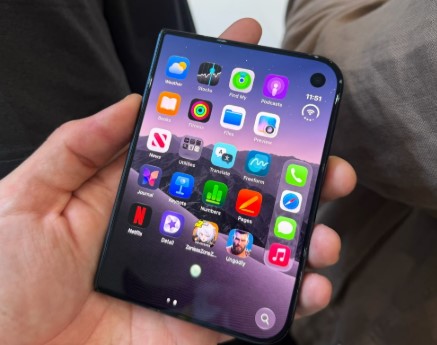
Pengguna baru iPhone Duo bisa mencoba sejumlah fitur dan pengaturan untuk memaksimalkan pengalaman menggunakan ponsel lipat pertama Apple tersebut. Mulai dari membuka dua aplikasi sekaligus, mengetik dengan keyboard terpisah, mengambil selfie menggunakan kamera belakang, hingga menonton video tanpa penyangga tambahan.
Berbeda dari iPhone konvensional, desain lipat iPhone Duo memungkinkan perangkat digunakan dalam berbagai posisi. Kehadiran dua layar juga membuka sejumlah cara baru untuk menjalankan aplikasi dan mengakses fitur sehari-hari.
Sejumlah pengaturan tambahan dapat disesuaikan melalui menu Settings agar penggunaan perangkat terasa lebih praktis. Berdasarkan pengujian terhadap berbagai fitur, berikut 13 tips iPhone Duo yang bisa dicoba pengguna.
1. Buka Dua Aplikasi Sekaligus
Layar utama iPhone Duo berukuran 7,58 inci memungkinkan pengguna menjalankan dua aplikasi secara berdampingan melalui fitur Split View.
Fitur ini berguna ketika pengguna ingin membaca artikel sambil mencatat, membalas pesan sembari melihat dokumen, atau menjalankan dua aktivitas sekaligus.
Caranya, buka aplikasi pertama, lalu geser layar dari bagian bawah dan tahan sebentar. Arahkan aplikasi ke sisi kiri atau kanan layar, kemudian pilih aplikasi kedua.
Pengguna juga dapat mengunci pasangan aplikasi melalui kontrol di bagian tengah layar. Dengan begitu, kedua aplikasi bisa dibuka kembali secara bersamaan tanpa perlu mengatur ulang tampilannya.
2. Gunakan Keyboard Terpisah Saat Perangkat Dilipat
Mengetik di layar besar iPhone Duo bisa terasa lebih nyaman dengan memanfaatkan desain lipatnya.
Untuk mencobanya, buka aplikasi seperti Notes, kemudian tekuk perangkat sebagian dan sesuaikan orientasinya. Keyboard akan terbagi menjadi dua bagian di sisi kiri dan kanan layar.
Mode ini memungkinkan pengguna mengetik menggunakan kedua tangan. Pengalaman tersebut bisa terasa lebih praktis, terutama ketika perangkat diletakkan di atas meja.
3. Menonton Video dengan Tent Mode
Desain lipat iPhone Duo memungkinkan perangkat berdiri sendiri ketika digunakan untuk menonton video. Melalui Tent Mode, pengguna tidak perlu membawa penyangga tambahan.
Caranya, putar video di YouTube, kemudian tekuk perangkat hingga membentuk posisi menyerupai tenda. Layar luar akan menampilkan video sehingga dapat ditonton tanpa harus memegang perangkat.
Mode ini cocok digunakan ketika makan, bekerja di meja, atau melakukan aktivitas lain yang membutuhkan kedua tangan.
4. Aktifkan StandBy Tanpa Charger
Fitur StandBy memungkinkan iPhone Duo berfungsi sebagai jam meja, bingkai foto digital, atau layar widget interaktif.
Menariknya, fitur ini diklaim dapat digunakan tanpa harus selalu terhubung ke pengisi daya.
Untuk mengaturnya, buka Settings → StandBy, lalu pilih posisi lipatan yang diinginkan, seperti mode buku atau tenda. Nonaktifkan opsi Only While Charging agar StandBy dapat digunakan tanpa charger.
Setelah itu, posisikan perangkat dalam keadaan setengah terlipat dan tampilkan Lock Screen. iPhone Duo pun dapat dimanfaatkan sebagai layar informasi tambahan di meja kerja.
5. Selfie Menggunakan Kamera Belakang
Berkat desain dua layar, pengguna iPhone Duo dapat mengambil selfie menggunakan kamera utama 48 MP. Layar luar berfungsi sebagai pratinjau gambar sehingga pengguna tetap bisa melihat komposisi foto.
Caranya, buka aplikasi Camera, balik perangkat, kemudian gunakan opsi Slide to Show Camera untuk mengaktifkan pratinjau pada layar luar.
Pengguna dapat mengatur pose dan komposisi sebelum menekan tombol shutter. Cara ini juga berguna ketika mengambil foto bersama teman atau keluarga.
6. Buka iPhone Duo dengan Apple Watch
Berbeda dari iPhone konvensional yang menggunakan Face ID, iPhone Duo mengandalkan sensor Touch ID pada tombol samping.
Namun, pengguna juga disebut dapat memanfaatkan Apple Watch untuk membantu membuka kunci perangkat ketika jari sedang basah atau kotor.
Caranya, buka Settings → Touch ID & Passcode, kemudian cari bagian Unlock with Nearby Devices dan aktifkan Apple Watch yang telah dipasangkan.
Pastikan Apple Watch kompatibel, berada di dekat iPhone Duo, sedang dikenakan, dan dalam keadaan tidak terkunci.
Setelah itu, bangunkan layar dan usap ke atas dari bagian bawah untuk membuka perangkat.
7. Ambil Screenshot dengan Mengetuk Bagian Belakang
Posisi tombol volume iPhone Duo yang berada di bagian atas bisa membuat pengambilan screenshot menggunakan kombinasi tombol fisik terasa kurang praktis, terutama ketika perangkat digunakan dengan satu tangan.
Sebagai alternatif, pengguna dapat memanfaatkan fitur Back Tap.
Buka Settings → Accessibility → Touch → Back Tap. Pilih Double Tap, kemudian atur fungsinya menjadi Screenshot.
Setelah diaktifkan, pengguna cukup mengetuk dua kali bagian belakang perangkat untuk mengambil tangkapan layar.
8. Sesuaikan Tombol Volume dengan Orientasi Perangkat
Karena dapat digunakan dalam berbagai posisi, fungsi tombol volume iPhone Duo terkadang terasa membingungkan ketika perangkat diputar.
Apple menyediakan pengaturan Fixed Position Volume Controls untuk menyesuaikan perilaku tombol tersebut.
Caranya, buka Settings → Sounds & Haptics, kemudian cari opsi Fixed Position Volume Controls.
Nonaktifkan opsi tersebut jika ingin fungsi tombol volume naik dan turun menyesuaikan orientasi layar. Sebaliknya, aktifkan jika ingin fungsi tombol tetap mengikuti posisi fisiknya.
Pengaturan ini berguna ketika pengguna sering berpindah antara orientasi portrait dan landscape, misalnya saat menonton video atau bermain game.
9. Atur Cara Touch ID Membuka Layar Utama
Pengguna mungkin ingin melihat notifikasi di Lock Screen terlebih dahulu sebelum masuk ke Home Screen, meskipun sensor Touch ID telah mengenali sidik jari.
Untuk mengatur cara kerja sensor tersebut, buka Settings → Accessibility → Side Button, kemudian nonaktifkan opsi Rest Finger to Open.
Dengan pengaturan ini, pengguna perlu menekan tombol samping untuk membuka kunci, bukan sekadar meletakkan jari pada sensor.
Cara tersebut memberikan kesempatan untuk memeriksa informasi di layar terkunci sebelum masuk ke halaman utama.
10. Manfaatkan Smart Take untuk Mengambil Foto Otomatis
Fitur Smart Take disebut memungkinkan kamera mengambil foto secara otomatis ketika mendeteksi pengguna sudah berpose atau diam di depan kamera.
Fitur ini dapat dimanfaatkan untuk selfie maupun foto bersama tanpa harus selalu menekan tombol shutter.
Caranya, letakkan iPhone Duo di atas meja dengan kamera menghadap subjek. Buka aplikasi Camera, kemudian aktifkan Smart Take melalui tombol yang tersedia.
Pengguna juga dapat membuka Settings → Camera → Smart Take untuk menyesuaikan pengaturan, termasuk mematikan kilatan cahaya melalui opsi Flash During Capture.
Dengan begitu, pengambilan foto otomatis bisa terasa lebih praktis, terutama ketika berada di dalam ruangan.
11. Aktifkan Shift Left Edge saat Menggunakan Casing
Casing pelindung membantu menjaga bodi iPhone Duo dari goresan dan benturan. Namun, beberapa casing memiliki bingkai cukup tebal sehingga menyulitkan akses ke bagian tepi kiri layar luar.
Untuk mengatasinya, tersedia pengaturan Shift Left Edge yang memungkinkan tata letak tampilan disesuaikan agar lebih mudah dijangkau.
Caranya, buka Settings → Display & Brightness, kemudian aktifkan Shift Left Edge.
Berdasarkan pengujian detikINET, perangkat akan melakukan restart singkat untuk menerapkan perubahan. Setelah menyala kembali, posisi konten bergeser sehingga area layar lebih mudah diakses meskipun menggunakan casing.
12. Buka Control Center dengan Satu Ketukan
Pada umumnya, pengguna iPhone membuka Control Center dengan mengusap layar dari pojok kanan atas.
Namun, pada iPhone Duo, panel pengaturan cepat tersebut disebut dapat diakses dengan cara yang lebih praktis.
Pengguna cukup mengetuk ikon status berbentuk bulat di layar untuk membuka Control Center.
Melalui panel ini, pengguna dapat mengatur Wi-Fi, Bluetooth, kecerahan layar, volume, dan berbagai fungsi lainnya tanpa perlu melakukan gestur panjang.
13. Tampilkan Persentase Baterai
Tips terakhir terbilang sederhana, tetapi berguna untuk memantau daya perangkat sepanjang hari.
Pengguna dapat menampilkan angka persentase baterai agar lebih mudah mengetahui sisa daya, bukan hanya mengandalkan ikon indikator.
Caranya, buka Settings → Battery, kemudian aktifkan opsi Battery Percentage.
Setelah diaktifkan, angka persentase akan muncul pada indikator baterai di layar.
Pengaturan ini membantu pengguna memperkirakan kapan harus mengisi ulang daya, terutama ketika sering menggunakan layar utama untuk multitasking, menonton video, atau bermain game.
Tips iPhone Duo Mana yang Paling Berguna?
Dari 13 tips tersebut, ada beberapa fitur yang menarik untuk dicoba lebih dahulu oleh pengguna baru iPhone Duo.
Multitasking dua aplikasi menjadi salah satu fitur yang paling menonjol karena memaksimalkan layar lipat berukuran besar. Sementara itu, keyboard terpisah dan Tent Mode menawarkan pengalaman penggunaan yang berbeda dibandingkan iPhone konvensional.
Bagi pengguna yang gemar fotografi, selfie menggunakan kamera belakang dan Smart Take juga patut dicoba. Adapun pengaturan tombol volume, Shift Left Edge, serta akses cepat ke Control Center dapat membantu meningkatkan kenyamanan penggunaan sehari-hari.
Dengan memahami berbagai fitur tersebut, pengguna bisa memaksimalkan kemampuan iPhone Duo, bukan sekadar menikmati desain layar lipatnya.